
MATERI: Komponen Antar Muka Pengguna (User Interface)
Dalam teknologi komputasi, Antarmuka Pengguna Grafis atau
apg (graphical user interface atau gui) adalah jenis antarmuka pengguna
yang menggunakan metode interaksi pada peranti elektronik
secara grafis (bukan perintah teks) antara pengguna dan komputer.
Komponen Antarmuka Grafis
A. Tombol Tekan (Button)
B. Spin Box
C. List Box
D. Combo Box
E. Tombol Radio (Radio Button)
Hal yang paling penting dalam mewujudkan interaksi manusia dan komputer
yang optimal adalah media perantara manusia dan komputer sehingga
terciptanya sebuah interaksi antara keduanya.Media perantara tersebut
adalah program aplikasi yang memiliki desain tampilan menarik perhatian
pengguna, sederhana, dan mudah digunakan oleh pengguna.Dalam sejarah
perkembangan komputer, dahulu tampilan pada aplikasi yang digunakan
masih hanya berbentuk teks putih dan berlatarbelakang hitam.
Jika dahulu tampilan bukanlah
yang utama, maka sekarang dalam perkembangan teknologi, desain tampilan
dan proses sistem merupakan 2 hal yang utama dalam menciptakan aplikasi
yang sesuai dengan kubutuhan pengguna. Desain tampilan saat ini sudah
berkembang dengan menggunakan antarmuka grafis.Ada beberapa komponen
antarmuka grafis yang perlu diketahui dan diperhatikan dalam perancangan
tampilan yang mudah diterima oleh pengguna.
Dari berbagai komponen grafik yang banyak digunakan, berikut ini
merupakan komponen dasar dari antarmuka grafis adalah sebagai berikut:
A. Tombol Tekan (Button)
Komponen ini digunakan untuk mengaktifkan suatu proses atau melanjutkan
proses ke proses lainnya, contoh untuk tombol save, edit, delete, dan
sebagainya. Tombol tekan juga harus dibuat berintegrasi dengan aksi klik
mouse sehingga dapat dilakukan fungsi tekan ketika tombol akan dipilih.
Untuk memudahkan pengguna mengetahui fungsi dari tombol tekan yang
tersedia, biasanya tombol diberi label berupa teks. Misal tombol
berfungsi untuk melakukan proses save maka label dari tombol tersebut
adalah ‘SAVE’.
Gambar A. Tombol Tekan
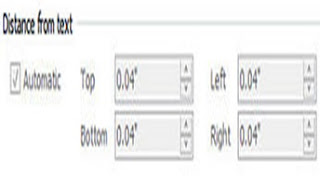
B. Spin Box
Komponen antarmuka grafis yang
berfungsi untuk mengatur nilai suatu peubah, yang biasanya bertipe
numerik, dengan menambahkan atau mengurangkannya.
Gambar B. Spin Box pada Format Document Word
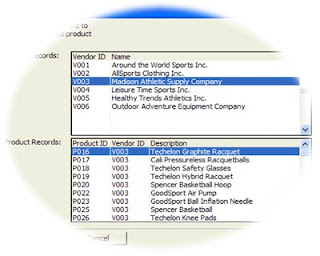
C. List Box
Berbeda dengan spin box, list box digunakan untuk menampilkan sejumlah
pilihan yang tersedia dengan mode teks atau numeric yang dapat dipilih
oleh pengguna secara langsung melalui bantuan scrollbar (penggeser)
dalam box. List box biasanya dipilih jika layar kosong yang tersedia
masih cukup banyak untuk menampilkan semua pilihan yang ada pada
tampilan.
Gambar C. List Box
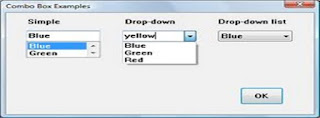
Combo box memiliki fungsi yang sama dengan list box, perbedaannya dalam
penampilannya. Pada list box, isi pilihan ditampilkan langsung
seluruhnya, sedangkan pilihan pada combo box tidak akan terlihat
langsung oleh pengguna kecuali pengguna menekan tombol anak panah yang
melekat pada combo box. Combo box biasanya dipilih, jika lebar layar
tidak cukup luas untuk menampilkan semua pilihan yang ada.
Gambar D. Combo Box
E. Tombol Radio (Radio Button)
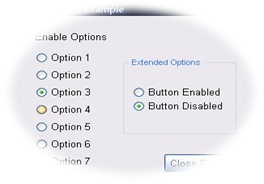
Komponen ini digunakan untuk memilih satu atau lebih pilihan dari
sejumlah pilihan yang tersedia dengan tampilan setiap pilhan yang
dipilih maka akan mengaktifkan salah satu radio button seperti tombol
bullet.
Gambar E. Radio Button
F. Check Box
G. Sliding Bar / Scroll Bar (Penggeser)
H. Icon
I. Text Box
© Komponen Antarmuka Grafis - GoindoTI
Source: https://goindoti.blogspot.com/2019/04/komponen-antarmuka-grafis.html
Hampir sama dengan tombol radio, perbedaannya adalah bentuk tampilan
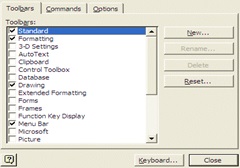
ketika salah satu pilihan dipilih akan mengaktifkan salah satu checkbox
yang dipilih. Selain itu menggunakan chek box dapat memilih lebih dari
satu pilihan sedangkan radio button hanya satu pilihan.
Gambar F. Check Box
G. Sliding Bar / Scroll Bar (Penggeser)
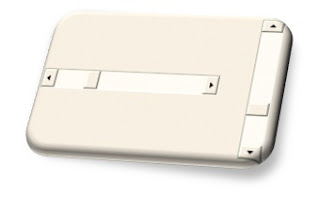
Komponen sliding bar disediakan apabila ada kemungkinan pengguna membuat
teks atau gambar melebih lebar laya tampilan, sehingga dibutuhkan tools
untuk menampilkan gambar atau teks yang tidak muat ditampilkan pada
satu layar dengan cara menggeser layar kekiri atau kekanan dan keatas
atau kebawah. Komponen penggeser diataranya adalah panah penggeser
dikanan dan dikiri atau diatas dan dibawah, thumbpad, dan daerah kerja
thumbpad.Jika penggeser ditempatkan horizontal maka thumbpad digeser
pada daerah kerjanya kea rah kiri atau kanan atau menekan tanda panah
sebanyak jumlah geser.
Gambar G. Sliding Bar / Scroll bar
H. Icon
Komponen ini berfungsi sama seperti tombol tekan hanya saja jika tombol
tekan berbentuk sederhana sepeti persegi panjang dan sejenisnya
sedangkan icon cenderung berbentuk gambar yang mewakili fungsi dari icon
itu sediri ketika dipilih oleh pengguna. Cara menggunakannya sama
seperti tombol tekan yaitu ditekan dengan cara diklik menggunakan mouse
atau sejenisnya.
I. Text Box
Text box merupakan media pengisian data dan biasanya terhubung langsung
dengan database. Data yang diisi berupa teks, dan data yang diisi tidak
akan berfungsi apa-apa jika tidak ada aksi penyimpanan selanjutnya.
Setiap komponen tentunya memiliki fungsi yang berbeda-beda.Tombol tekan
biasanya digunakan untuk mengaktifkan suatu aktivitas selanjutnya dari
sistem apabila tombol tersebut ditekan menggunakan mouse atau diberi
aksi klik mouse baik menggunakan mouse ataupun touchpad. Mode teks dan
mode grafik merukan 2 hal yang tidak dapat dipisahkan dalam membuat
tampilan karena apabila anda merancang komponen antarmuka grafis tanpa
penjelas berupa teks hanya akan membuat pengguna tidak paham dengan
tampilan yang anda buat dan hal ini dapat menyebankan tidak ada
interakasi, demikian juga sebaliknya, teks tanpa komponen antarmuka
grafik hanya membuat tampilan aplikasi anda terliha statis dan kaku.
Oleh sebab itu komponen antarmuka grafis dapat membuat antarmuka
terlihat lebih dinamis.
Dalam setiap bahasa pemograman tingkat tinggi sudah mendukung rancang
bangun tampilan/ antarmuka grafis sehingga bukan hal yang sulit untuk
menciptakan antarmuka grafis.Contoh bahasa pemograman tingkat tinggi
yang mendukung antarmuka grafis adalah JAVA, VISUAL BASIC, HTML,
dll.Sedangkan editor bahasa pemograman tingkat tinggi yang mendukung dan
memudahkan desain tampilan grafis seperti NetBeans, Dreamweaver, VBNet,
dll.Biasanya sebelum dapat bekerja pada mode grafik maka terlebih
dahulu harus melakukan inisilisasi mode grafik.Inisialisasi bukan hal
yang tidak asing lagi bagi mereka yang bekerja membuat program, proses
ini merupakan tahap awal yang perlu dipersiapkan seoran programmer
ataupun analis sistem.
Akan tetapi perlu diperhatikan penempatan setiap komponen antarmuka
grafis harus sesuai dengan proses sistem pada setiap halaman/ antarmuka
dan bentuk/ ukuran yang konsisten sehingga user memahami secara langsung
fungsi setiap komponen dan mudah digunakan. Selain penempatan hal
kedua yang perlu diperhatikan adalah pemilihan warna yang mendukung
komponen antarmuka grafis.
© Komponen Antarmuka Grafis - GoindoTI
Source: https://goindoti.blogspot.com/2019/04/komponen-antarmuka-grafis.html
Last modified: Friday, 15 January 2021, 7:59 AM